Hiển thị các bài đăng có nhãn Thủ thuật Gmail. Hiển thị tất cả bài đăng

Cách gửi email đính kèm file với mọi dung lượng

Mọi người đều đã quá quen thuộc với việc gửi tệp tin (file) qua email bởi tính tiện lợi. Tuy nhiên, không phải tất cả các nhà cung cấp dịch vụ email đều cho phép người dùng gửi những file lớn, mà hầu hết đều hạn chế dung lượng file ở một số MB.


Attachments.me là một ứng dụng mở rộng của trình duyệt web Chrome, cho phép bạn gửi kèm file ở bất cứ dung lượng nào vào email.
Bạn không cần phải mất một khoản phí nào. Tất cả những gì cần làm là:
Có một tài khoản Dropbox, Box hoặc Google Drive (tất cả đều miễn phí)

Có một tài khoản Gmail

Cài đặt trình duyệt Google Chrome

Trước khi tiến hành, bạn hãy tải file lên dịch vụ đám mây (Dropbox, Box hoặc Google Drive). Một lưu ý nữa là ứng dụng này tương thích tốt với Gmail.


Cài đặt

1. Cài đặt phần mở rộng trong Chrome. (tại đây)

2. Đăng nhập vào tài khoản Gmail. Bạn nên để hộp pop-up để kích hoạt phần mở rộng.
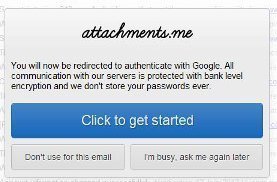


3. Chọn dịch vụ đám mây mà bạn muốn dùng.
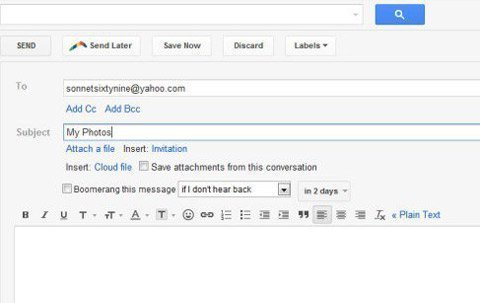
4. Một khi tài khoản của bạn đã kết nối, bạn sẽ có thể soạn thảo email và gắn kèm bất kỳ file nào đã lưu trong đám mây của bạn. Bạn sẽ thấy bên dưới link “Attach a file” có đường link Insert: Cloud file. Đây là đường link của Attachments.me. Nó hoàn toàn khác với link Attach a file – link mặc định đính kèm file của Gmail.

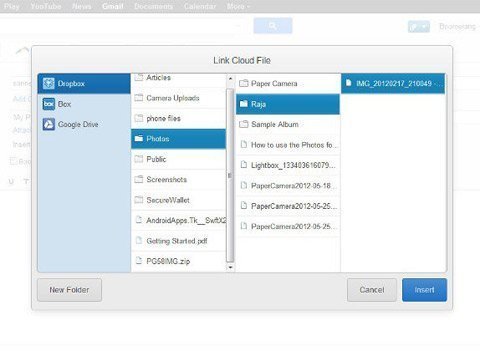
5. Sau khi click vào “Insert: Cloud file”, bạn sẽ thấy một cửa sổ khác để bạn chọn dịch vụ đám mây và vào tất cả các file, folder của bạn. Click vào file mà bạn muốn gửi kèm và nhấn “Insert”.

6. Đường link sẽ chèn vào email. Người nhận email chỉ cần click vào đường link để truy cập đến file.
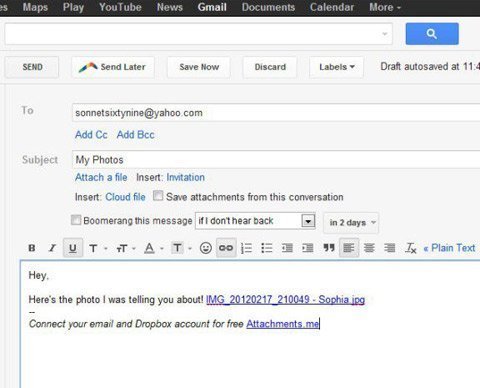

7. Và cuối cùng, đừng quên nhấn “Send”!
Ngoài đính kèm các file trên đám mây, Attachments.me là một giải pháp rất tuyệt vời để sắp xếp tất cả các file đính kèm đã nhận và gửi qua email. Chỉ cần truy cập tài khoản của bạn, bạn sẽ thấy một thư viện tất cả các email đính kèm và có thể sắp xếp chúng theo cách mình thích. Điều này rất tiện lợi so với việc scan hay tìm kiếm file trong hộp thư của bạn. Bạn cũng có thể dễ dàng đính kèm file lần nữa cho một email mới, ngay từ ứng dụng web.
Thực sư, đính kèm file khi gửi email quan trọng như lưu file vào ổ cứng, vì thế chúng ta nên tìm ra những ứng dụng hữu ích để sử dụng. Attachments.me là một phần mở rộng rất hay dành cho người dùng Chrome.

Theo VietNamNet

6 thủ thuật tìm kiếm hay trong Gmail

6 thủ thuật giúp bạn tìm kiếm email trong Gmail theo kích cỡ email, thời gian gửi/ nhận email, tìm kiếm tập tin đính kèm, tìm kiếm email đã đọc hoặc chưa đọc.


1. Tìm kiếm theo kích cỡ


“size” là toán tử tìm kiếm (search operator) cho phép bạn tìm kiếm email theo kích cỡ. Theo mặc định, đơn vị kích thước để tìm kiếm là byte, nhưng bằng cách thêm chữ “M” vào ngay sau chữ số nhập vào, bạn có thể tìm kiếm email theo kích cỡ tính bằng megabyte. Ví dụ, nếu bạn muốn tìm kiếm một email có kích thước 5 megabyte, hãy điền “size:5M” vào ô tìm kiếm. Bạn cũng có thể nhập “larger:5M” để tìm email có kích thước lớn hơn 5MB, hoặc “smaller:5M” để tìm email có kích thước nhỏ hơn 5MB.


2. Tìm kiếm theo thời gian

Bạn có thể tìm email theo ngày gửi hoặc ngày nhận với các toán tử: “after:”, “before:”. Ví dụ, bạn có thể nhập vào ô tìm kiếm “after:2012/01/01” để tìm những email trong tài khoản của bạn sau ngày 01/01/2012. Bạn có thể một lúc sử dụng cả 2 toán tử để tìm email trong một khoảng thời gian, ví dụ nhập “after: 2011/11/14 before: 2012/05/12” để tìm những email sau ngày 14/11 và trước ngày 12/05/2012.
Ngoài ra còn có các toán tử “older_than:” cho phép tìm kiếm email gửi đi hoặc nhận được trước thời điểm hiện tại bao nhiêu ngày/ tháng/ năm. Cụ thể, công thức tìm kiếm viết tắt “ngày, tháng, năm” là “d, m, y”. Để tìm những email được gửi đi cách đây 2 năm, hãy nhập “older_than:2y” để tìm kiếm.

3. Tìm kiếm theo những thông số cơ bản của email

Có 4 thành phần cơ bản bạn thường phải nhập khi soạn thảo email: to:/from:, cc:, bcc:, subject:. Bạn có thể lấy đây làm những toán tử tìm kiếm. Ví dụ, để kiếm những email đã gửi cho Linh An, nhập “to:Linh An” vào ô tìm kiếm. Để tìm kiếm một email bạn nhận được của Minh với tiêu đề “Tailieu” và email này được CC cho Lan, nhập vào ô tìm kiếm: from:Minh cc:Lan subject:”Tailieu”

4. Tìm tập tin đính kèm theo tên và định dạng

Toán tử “filename:” sẽ tìm kiếm email và trả về kết quả dựa trên tên hoặc định dạng của tập tin đính kèm. Ví dụ, “Filename:PNG” sẽ trả về những email có tập tin đính kèm ở định dạng PNG, và “filename:giaymoi.docx” sẽ trả về email có tập tin đính kèm tên là “giaymoi” và ở định dạng DOCX.

Bạn cũng có thể tìm kiếm tập tin đính kèm ở nhiều định dạng khác như PDF, PPT, MP3 v.v

5. Loại bỏ kết quả tìm kiếm có chứa cụm từ nhất định

Nếu bạn muốn tìm những email có chứa từ “iOS” nhưng không chứa từ “Android”, hãy nhập “iOS –Android” vào ô tìm kiếm.

6. Tìm kiếm email đã đọc/ chưa đọc

Với toán tử “is:”, bạn có thể tìm kiếm những email đã đọc hoặc chưa đọc. Bạn chỉ cần thêm “read” hoặc “unread” vào đằng sau dấu hai chấn. Ví dụ: nhập “is:read” để tìm những thư đã đọc và “is:unread” để tìm những thư chưa đọc.

Theo ICTnews

Gmail cho phép đính kèm file tới... 10GB

Google không ngừng tăng cường tích hợp các dịch vụ mà hãng đang cung cấp, và sự bắt tay mới giữa Gmail cùng Google Drive sẽ thực sự giúp ích cho người dùng.


Kể từ nay, người dùng sẽ có thể dễ dàng đính kèm các file Google Drive với dung lượng tối đa lên tới 10GB trong các email của Gmail. Chỉ cần file đó vẫn đang lưu trong Google Drive bởi bản thân Gmail không thể lưu được file 10GB.

Điểm tiện lợi nhất ở tính năng này chính là bất cứ ai nhận được file đính kèm cũng sẽ xem được phiên bản cập nhật nhất, mới nhất. Do file này nằm ở trên Google Drive của bạn nên bạn vẫn có thể chỉnh sửa, bổ sung thêm thông tin kể cả sau khi đã gửi email đi.

Về phần mình, Gmail cũng sẽ check đúp để đảm bảo rằng tất cả người nhận email đều có thể truy cập được vào file đính kèm mà bạn gửi đi. Vì thế, mỗi khi bạn đính kèm một file Google Drive mà chưa lựa chọn chia sẻ với người khác, Gmail sẽ nhắc nhở bạn về việc thay đổi cài đặt (settings) chia sẻ của file mà không cần phải thoát khỏi Gmail.

Tương tự, tính năng này cũng áp dụng được cho các đường link Drive được dán thẳng vào trong nội dung mail.


Từ lâu nay, dịch vụ Sparrow dành cho máy tính Mac đã sở hữu tính năng tương tự khi cho phép người dùng dễ dàng dán các file đính kèm Dropbox. Tuy nhiên việc Google học theo với Gmail và Google Drive vẫn là một bước đi đáng hoan nghênh và mang lại lợi ích thiết thực cho người dùng.

Google cho biết tính năng mới sẽ được triển khai rộng rãi trong vài ngày tới và bạn sẽ cần phải sử dụng một cửa sổ soạn mail mới mà Gmail mới cung cấp cách đây không lâu.

Theo VietNamNet

 
Designed by: Ph@n N@m | Email: namphan305@gmail.com
To Top Page Up Page Down To Bottom Auto Scroll Stop Scroll