Hiển thị các bài đăng có nhãn Thủ thuật Excel. Hiển thị tất cả bài đăng

Phân tích đầu tư chứng khoán bằng Excel

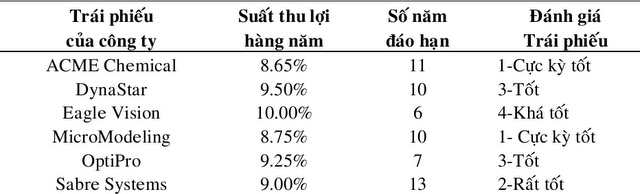
     Nhà đầu tư chứng khoán Chí Phèo đang phân tích kế hoạch đầu tư toàn bộ số tiền $750.000 vào các loại trái phiếu của các Công ty được đánh giá theo bảng sau:
Phân tích đầu tư chứng khoán

     Nhằm bảo vệ khoản đầu tư, nhà đầu tư quyết định đầu tư không quá 25% tiền vào bất kỳ trái phiếu nào và phải đầu tư ít nhất 50% của tổng số tiền vào trái phiếu dài hạn (có năm đáo hạn lớn hơn hay bằng 10 năm). Các trái phiếu DynaStar, Eagle Vision và OptiPro có suất thu lợi cao nhất tuy nhiên không được đầu tư vào 3 loại trái phiều này quá 35% tổng số tiền vì chúng có độ rủi ro cao.
     Chí Phèo cần xác định phải đầu tư như thế nào để cực đại hóa lợi tức trong khi đảm bảo thỏa mãn các quy định nêu ra như phần trên.
    Xác định các biến: là số tiền đầu tư vào mỗi loại trái phiếu. Đặt:
     X1: là tổng số tiền đầu tư vào ACME Chemical
     X2: là tổng số tiền đầu tư vào DynaStar
     X3: là tổng số tiền đầu tư vào Eagle Vision
     X4: là tổng số tiền đầu tư vào MicroModeling
     X5: là tổng số tiền đầu tư vào OptiPro
     X6: là tổng số tiền đầu tư vào Sabre Systems
     Xác định hàm mục tiệu: cực đại hóa lợi tức đầu tư
0.0865X1 + 0.095X2 + 0.10X3 + 0.0875X4 + 0.0925X5 + 0.09X6 --> Max
     Xác định các ràng buộc:
     - Tổng đầu tư phải bằng $750.000:
X1 + X2 + X3 + X4 + X5 + X6 = 750.000
     - Đảm bảo không đầu tư quá 25% tổng số tiền vào bất kỳ trái phiếu nào (25% * 750.000 = 187.500) ta có 6 ràng buộc sau:
X1, X2, X3, X4, X5, X6 <= 187.500
     - Phải đầu tư ít nhất 50% tiền vào các trái phiếu dài hạn (50% * 750.000 = 375.000). Các trái phiếu có số năm đáo hạn lớn hơn hay bằng 10 năm là X1, X2, X4 và X6:
X1 + X2 + X4 + X6 >= 375.000
     - Đầu tư không quá 35% tiền (35% * 750.000 = 262.500) vào các trái phiếu DynaSta (X2), Ealge Vision (X3) và OptiPro (X5):
X2 + X3 + X5 <= 262.500
     - Vì các biến là tiền đầu tư nên phải lớn hơn hay bằng 0:
X1, X2, X3, X4, X5, X6 >= 0
     Bước 1: Lập mô hình bài toán trên bảng tính Excel:
     --> Nhập các số tiền đầu tư khởi động cho các ô B3:B8 là 0
     --> Tính tổng tiền đầu tư và đặt tại ô B9 theo công thức =Sum(B3:B8)
     --> Nhập số tiền cần đầu tư 750.000 vào ô B10
     --> Tính số tiền đầu tư tối đa cho mỗi trái phiếu và đặt tại các ô C3:C8. Tất cả tính bằng công thức = 25% * $B$10
  --> Tính lợi tức hàng năm tại ô D9 theo công thức sau: = Sumproduct($B$3:$B$8,D3:D8)
     --> Nhập số 1 vào các ô F3:F8 nếu nó là trái phiếu dài hạn, nếu không là trái phiếu dài hạn thì nhập số 0. Sau đó tính tổng số tiền đầu tư vào các trái phiếu dài hạn như công thức sau: =SUMPRODUCT(F3:F8,$B$3:$B$8) 
     --> Nhập số 1 vào các ô  H4:H9 nếu đánh giá trái phiếu là rủi ro cao (lời nhiều), ngược lại thì nhập số 0. Tính tổng số tiền đầu tư các trái phiếu có suất thu lợi cao theo công thức: =SUMPRODUCT(H3:H8,$B$3:$B$8)
     --> Tính ô  F10  theo công thức  =50%*B10  và tính ô  H11  theo công thức =35%*B10


Lập mô hình Phân tích đầu tư chứng khoán trên bảng tính Excel

     Bước 2: Chọn ô hàm mục tiêu D9, sau đó chọn Tools --> Solver (Office 2003) hoặc Data --> Solver (Office 2007 & 2010). Khai báo các tham số như hộp thoại bên dưới:


Phân tích đầu tư chứng khoán sử dụng chức năng Solver của Excel
     Nhấp nút Solve để chạy Solver. Chọn loại báo cáo và nhấp OK để hoàn thành giải bài toán.


Theo: Ứng dụng Excel trong kinh tế - Chương trình giảng dạy Fulbright

Giải bài toán điểm hòa vốn bằng Excel

     Trong hoạt động sản xuất kinh doanh, câu hỏi thường được đặt ra là sản xuất hay bán bao nhiêu sản phẩm để cân bằng giữa thu nhập và chi phí, nghĩa là khi đó doanh nghiệp đạt được điểm hòa vốn. Dưới đây là tóm tắt lý thuyết:
     Số liệu cần có:
     F: Định phí
     V: Biến phí
     P: Giá bán đơn vị
     Biến:
     Q: Sản lượng
     Biến trung gian:
     TC: Tổng chi phí
     DT: Tổng thu nhập
     Hàm mục tiêu:
     LN: Lợi nhuận
     Điểm hòa vốn là điểm mà tại đó lợi nhuận bằng 0
     Các phương trình quan hệ:
     LN = DT - TC
     DT = P*Q
     TC = F + V*Q
     Công thức tính điểm hòa vốn:
     LN = DT - TC
     LN = P*Q -(F + V*Q)
     Điểm hòa vốn thì LN = 0
     --> P*Q - (F + V*Q) = 0
     --> Điểm hòa vốn Q* = F/(P - V)
     Để giải bài toán điểm hòa vốn ta cần xác định các dữ liệu, các biến, hàm mục tiêu và mối quan hệ giữa các biến.
     1. Bài toán minh họa
     Bài toán có số liệu tóm tắt như sau: Định phí 5 triệu đồng, giá bán sản phẩm 14 nghìn đồng và chi phí sản xuất một đơn vị sản phẩm là 6 nghìn đồng. Xác định điểm hòa vốn và vẽ đồ thị.
     Cách 1: Dùng công thức tính điểm hòa vốn
     Q* = F/(P-V)
     Q* = 5.000.000/(14.000 - 6.000) = 625 đơn vị sản phẩm
     Cách 2: Dùng chức năng Goal Seek của Excel
     Bước 1: Lập bài toán trên Excel như hình dưới:


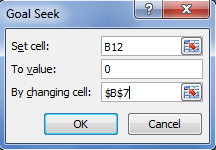
     Bước 2: Chọn ô có địa chỉ B12, sau đó chọn Data --> What-If Analysis --> Goal Seek... Khai báo các thông số như hình dưới:


     Trong đó:
     + B12 là địa chỉ ô chứa hàm mục tiêu
     + 0 là giá trị hàm mục tiêu cần đạt đến
     + $B%7 là địa chỉ ô chứa đại lượng thay đổi

     Bước 3: Nhấp nút OK để chạy Goal Seek. Kết quả cần tìm sẽ hiển thị tại ô B7 (sản lượng) và giá trị của hàm mục tiêu lợi nhuận tại B12 lúc này bằng 0.
     2. Vẽ đồ thị điểm hòa vốn
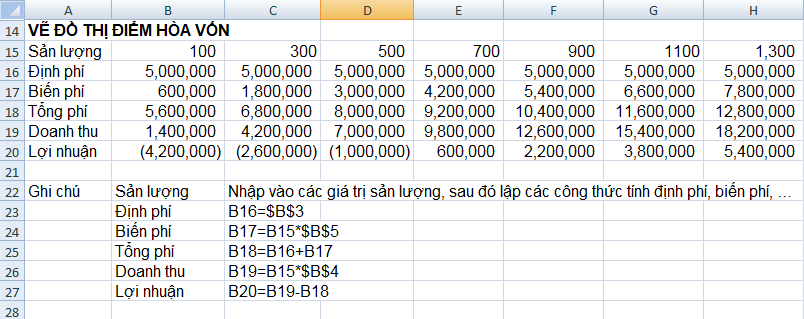
     Bước 1: Lập bảng số liệu cần thiết cho vẽ đồ thị
     --> Tự nhập vào các giá trị trong vùng B15:H15
    --> Lập công thức cho các ô B16: H20 theo các quan hệ trình bày ở phần tóm tắt lý thuyết và xem ghi chú như trong hình dưới:


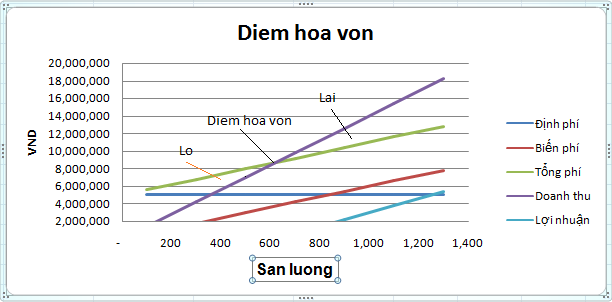
      Bước 2: Chọn vùng địa chỉ A15:H20, sau đó chọn Insert --> chọn kiểu đồ thị Scatter --> Chon loại biểu đồ Scatter with Straight Lines. Sau đó hiệu chỉnh đồ thị theo yêu cầu như hình dưới:

Các hàm Excel tính khấu hao TSCĐ

    Một trong những ứng dụng cao cấp nhất Excel trong quản trị doanh nghiệp là nhóm các hàm tài chính. Mỗi hàm giải quyết một bài toán tài chính thường gặp. Trong Excel các hàm tài chính được chia làm 03 nhóm cơ bản: các hàm khấu hao TSCĐ, các hàm đánh giá hiệu quả vốn đầu tưcác hàm tính giá trị đầu tư chứng khoán.
     Trong phạm vi bài viết, chúng ta sẽ tìm hiểu 4 hàm tính khấu hao đơn giản tương ứng với 2 phương pháp tính khấu hao TSCĐ là: hàm SLN (phương pháp khấu hao tuyến tính) và các hàm SYD, DB, DDB (phương pháp khấu hao nhanh).
    1. Hàm SLN (Straight Line)
     - Ý nghĩa của hàm: tính khấu hao TSCĐ với tỷ lệ khấu hao trải đều trong một khoản thời gian xác định.
     - Cú pháp: = SLN(cost, salvage, life)
     Trong đó: cost là giá trị ban đầu của TSCĐ, salvage là giá trị còn lại ước tính của tài sản sau khi đã khấu hao, life là đời hữu dụng của TSCĐ.
     - Hàm SLN tính khấu hao theo công thức:
     SLN = (cost - salvage) / life
   Xét ví dụ 1: Một TSCĐ đầu tư mới có nguyên giá (tính cả chi phí lắp đặt chạy thử) là 120.000.000 đồng đưa vào sử dụng năm 2000 với thời gian sử dụng dự tính là 5 năm, giá trị thải hồi ước tính là 35.000.000 đồng. Hãy tính lượng trích khấu hao cho từng năm trong suốt vòng đời của TSCĐ đó.
     Sử dụng hàm SLN tính khấu hao cho TSCĐ trong trường hợp này như sau:


     2. Hàm SYD (Sum of Year's Digits)
     - Ý nghĩa: tính tổng khấu hao hàng năm của một TSCĐ trong một khoản thời gian xác định.
     - Cú pháp: = SYD(cost, salvage, life, per)
     Trong đó: các tham số cost, salvage, life giống với hàm SLN, per là số thứ tự năm khấu hao.
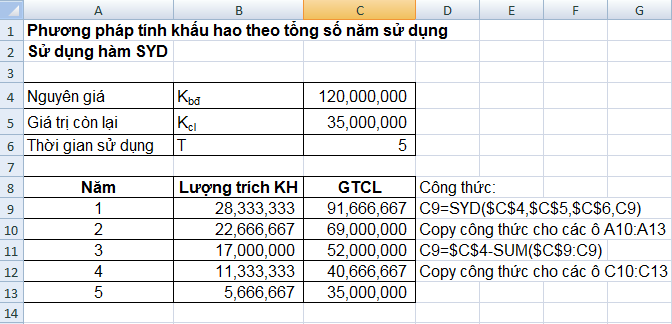
     Xét ví dụ 2: Với dữ liệu như ở Ví dụ 1 khi sử dụng hàm SYD để tính khấu hao TSCĐ ta làm như sau:


      3. Hàm DB (Declining Balance)
     - Ý nghĩa: tính khấu hao cho một tài sản sử dụng phương pháp số dư giảm dần theo một mức cố định trong một khoản thời gian xác định.
     - Cú pháp: = DB(cost, salvage, life, period, month)
     Trong đó: các tham số cost, salvage, life như hàm SLN, period là kỳ khấu hao, month là số tháng trong năm đầu - Nếu bỏ qua Excel sẽ tính với month=12 tháng.
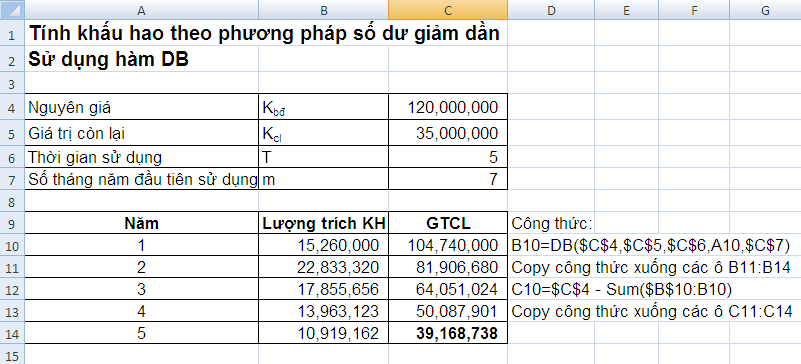
     Xét ví dụ 3: Vẫn với dữ kiện như Ví dụ 1 nhưng TSCĐ được đưa vào sử dụng từ tháng 06/2000 (tương ứng m = 7 tháng), dùng hàm DB ta tính như sau:


     4. Hàm DDB (Double Declining Balance)
     - Ý nghĩa: tính khấu hao cho một TSCĐ theo phương pháp tỷ lệ giảm dần (số dư giảm gấp đôi hay một tỷ lệ giảm khác do yêu cầu quản lý có thể được lựa chọn).
     - Cú pháp: = DDB(cost, salvage, life, period, factor)
     Trong đó: các tham số cost, salvage, life, period giống với hàm DB, factor là tỷ lệ trích khấu hao - Nếu bỏ qua Excel sẽ gán là 2.
     Xét ví dụ 4: Vẫn với dữ kiện như Ví dụ 3, tính khấu hao cho TSCĐ đó với tỷ lệ trích khấu hao r = 2. Áp dụng hàm DDB là tính như sau:


Các hàm Excel đánh giá hiệu quả vốn đầu tư

     Đánh giá hiệu quả vốn đầu tư là tiền đề quan trọng cho việc quyết định lựa chọn phương án đầu tư của doanh nghiệp. Các hàm đánh giá hiệu quả vốn đầu tư đơn giản, nhanh chóng và chính xác trong Excel cũng sẽ là một lựa chọn khôn ngoan cho các nhà quản trị tài chính của doanh nghiệp.
     Excel cung cấp cho chúng ta một nhóm các hàm tính toán giá trị dòng tiền như FV, PV, PMT.
     Quy ước:
     - P (Present Value) là giá trị hiện tại của tiền
     - F (Future Value) là giá trị tương lai của tiền
    - i là tỉ suất (nếu vay vốn để đầu tư thì i là lãi suất vay, nếu vay từ nhiều nguồn với lãi suất khác nhau thì i là lãi suất vay bình quân từ các nguồn).
    - A là khoản tiền được phát sinh ở một thời đoạn (là khoản thanh toán đều cho từng kỳ với lãi suất cố định)
     - n là số thời đoạn (năm, quý, tháng)
     1. Hàm FV (Future Value)
     - Tính giá trị tương lai của một khoản đầu tư có lãi suất cố định trả theo định kỳ hoặc gửi thêm vào.
      - Cú pháp: =FV(rate, nper, pmt, pv, type)
     Trong đó:
     + rate là lãi suất mỗi kỳ
     + nper là tổng số kỳ tính lãi
     + pmt là số tiền phải trả đều trong mỗi kỳ, nếu bỏ trống thì coi là 0
     + pv là giá trị hiện tại của khoản đầu tư, nếu bỏ trống thì coi là 0
     + type là hình thức thanh toán. Nếu type = 1 thì thanh toán đầu kỳ (niên kim đầu kỳ), nếu type = 0 thì thanh toán vào cuối mỗi kỳ (mặc định)
     Ví dụ: Tính số tiền một người gửi 10 000$ vào ngân hàng và mỗi năm gửi thêm 200$ với lãi suất 5%/năm (bỏ qua lạm phát) sau 10 năm như trong hình sau:


     2. Hàm PV (Present Value)
     - Trả về giá trị hiện tại của một khoản đầu tư theo từng kỳ.
     - Cú pháp: =PV(rate, nper, pmt, fv, type)
     Trong đó: fv là giá trị tương lai của khoản đầu tư và các tham số tương tự như hàm FV .
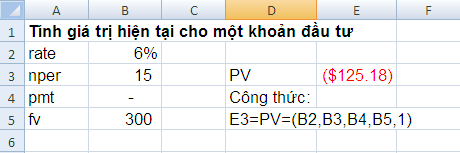
     Ví dụ: Một người muốn có số tiền tiết kiệm 300$ sau năm 10 năm. Hỏi bây giờ người đó phải gửi vào ngân hàng bao nhiêu? biết lãi suất ngân hàng là 6%/năm (bỏ qua lạm phát)
     Áp dụng hàm PV  ta có:


     3. Hàm PMT (Payment)
     - Trả về khoản tương đương từng kỳ cho một khoản đầu tư có lãi suất cố định trả theo định kỳ.
     - Cú pháp: =PMT(rate, nper, pv, fv, type)
     Các tham số tương tự như các hàm trên.
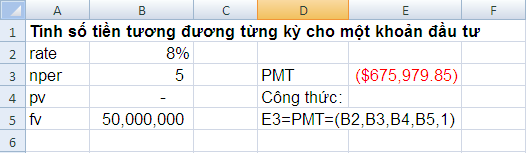
     Ví dụ: Một người muốn có khoản tiền tiết kiệm 50 triệu đồng sau 5 năm thì người đó phải gửi vào ngân hàng mỗi tháng bao nhiêu tiền? Biết lãi suất ngân hàng là 8%/năm (bỏ qua lạm phát).
     Giải: Số tiền người đó phải gửi mỗi tháng được tính như trong hình sau:


     4. Các công thức khác có liên quan
     Ngoài các công thức tính toán giá trị của dòng tiền ta còn có một số các công thức khác có liên quan như: tính lãi suất danh nghĩa, tính lãi suất thực tế, tính giá trị tương lai của một khoản đầu tư khi lãi suất thay đổi, tính khoản lãi phải trả…
     Excel cũng cung cấp một nhóm các hàm tương ứng với các công thức đó.
     4.1 Hàm EFFECT
     - Tính lãi suất thực tế hàng năm cho một khoản đầu tư
     - Cú pháp: =EFFECT(Nominal_rate, npery)
     Trong đó:
     + Nominal_rate là lãi suất danh nghĩa
     + npery là số kỳ tính lãi trong năm
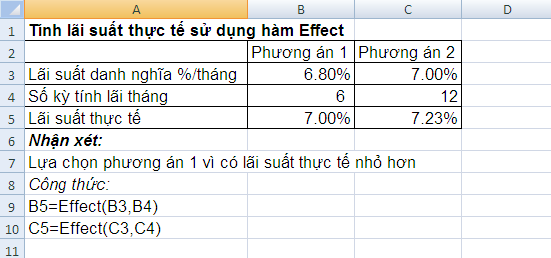
     Ví dụ: Có 2 phương án vay tiền với mức lãi suất danh nghĩa và số lần tính lãi tương ứng cho theo bảng. Hãy lựa chọn phương án vay.
     Để chọn phương án vay,  sử dụng hàm EFFECT tính xem phương án nào có lãi suất thực tế nhỏ hơn thì sẽ lựa chọn. Việc tính toán được trình bày trong bảng sau:


     4.2 Hàm NOMINAL
     - Đây là hàm tính ngược của hàm EFFECT. Tính lãi suất danh nghĩa hàng năm cho một khoản đầu tư.
     - Cú pháp: =NOMINAL(Effect_rate, npery)
     Trong đó: 
     + Effect_rate là lãi suất thực tế
     + npery là số kỳ tính lãi trong năm
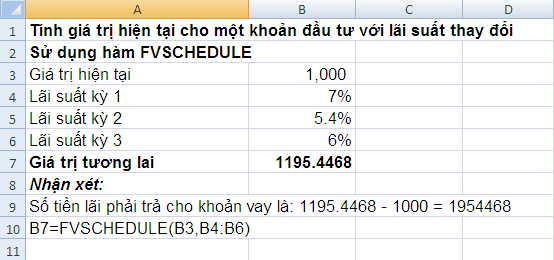
     4.3 Hàm FVSCHEDULE
     - Tính giá trị tương lai của một khoản đầu tư khi lãi suất thay đổi.
     - Cú pháp: =FVSCHEDULE(principal, schedule)
     Trong đó:
     + principal là giá trị hiện tại của một khoản đầu tư
     + schedule là một dãy lãi suất được áp dụng
     Ví dụ: Tính số tiền lãi phải trả cho một khoản vay 1000$ có lãi suất thay đổi theo các kỳ lần lượt là 7%, 5.4%, 6% . Sử dụng hàm FVSCHEDULE ta có:


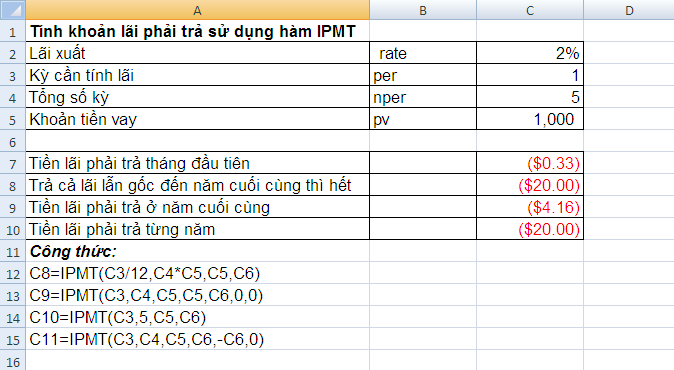
     4.4 Hàm IPMT (Interest Payment)
     - Tính khoản lãi phải trả trong một khoảng thời gian cho một khoản đầu tư có lãi suất cố định trả theo định kỳ cố định.
     - Cú pháp: =IPMT(rate, per, nper, pv, fv, type)
     Trong đó:
     + rate là lãi suất cố định
     + per  là khoảng thời gian cần tính lãi
     + nper tổng số lần thanh toán
     + pv là khoản tiền vay hiện tại
     + fv là khoản tiền còn lại khi đến kỳ thanh toán.
     + type là kiểu thanh toán. Nếu type = 1 thì thanh toán đầu kỳ (niên kim đầu kỳ), nếu type = 0 thì thanh toán vào cuối kỳ (mặc định)
     Ví dụ: Nếu vay ngân hàng một khoản tiền 1000$ với lãi suất 2%/năm (lãi kép) trong 5 năm thì lượng tiền phải trả lãi mỗi năm là bao nhiêu?
     Giải: Sử dụng hàm IPMT ta có:


     4.5 Hàm RATE
     - Tính lãi suất cho một khoản vay.
     - Cú pháp: =RATE(nper, pmt, pv, fv, type)
     Các tham số tương tự như các hàm ở trên.
     Ví dụ: Tính lãi suất cho một khoản vay 1000$ trong 2 năm, mỗi năm phải trả 100$. Đáo hạn phải trả cả gốc lẫn lãi là 1200$.
     Giải: Sử dụng hàm RATE ta tính lãi suất của khoản vay đó là:
     = RATE(2,100,-1000,1200,0)
     =19%
     5. Hàm NPV và IRR
     Để đánh giá tính khả thi về mặt tài chính của một dự án đầu tư về lý thuyết cũng như thực tiễn người ta thường sử dụng 4 phương pháp sau:
     - Phương pháp giá trị hiện tại thuần (NPV)
     - Phương pháp tỷ suất thu hồi nội bộ (IRR)
     - Thời gian hoàn vốn (PP)
     - Chỉ số doanh lợi (PI)
     Tuy nhiên, người ta thường dùng hai phương pháp giá trị hiện tại thuần và tỷ suất thu hồi nội bộ. Excel cũng cung cấp cho chúng ta hai hàm tính toán tương ứng là NPV và IRR.
     5.1 Hàm NPV (Net Present Value)
     - Giá trị hiện tại thuần của một dự án đầu tư là giá trị của các khoản đầu tư, chi phí và thu nhập trong vòng đời của dự án được quy về hiện tại.
     - Cú pháp: =NPV(rate,value1,value2,…,value(n))
     Trong đó:
     + rate là tỷ suất chiết khấu
     + value1 là giá trị vốn đầu tư ban đầu (biểu diễn dưới dạng số âm),
     + value2,…,value(n) luồng tiền kỳ vọng trong tương lai
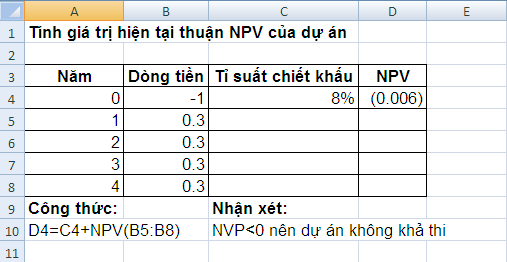
     Ví dụ: Tính NPV cho một dự án đầu tư có đầu tư ban đầu là 1 tỉ đồng, doanh thu hàng năm là 0.5 tỉ, chi phí hàng năm là 0.2 tỉ, thời gian thực hiện dự án là 4 năm, có lãi suất chiết khấu là 8%/năm.
     Sử dụng hàm NPV như sau:


     5.2 Hàm IRR (Internal Rate of Return)
     - Tỉ suất thu hồi nội bộ IRR (hay tỉ suất hoàn vốn nội bộ) là mức lãi suất nếu dùng nó làm suất chiết khấu để tính chuyển các khoản thu chi của dự án về cùng mặt bằng thời gian hiện tại thì tổng thu sẽ cân bằng với tổng chi, tức là NPV = 0.
     - Đánh giá:
     + nếu IRR >= r thì dự án được chấp nhận
     + nếu IRR < r thì dự án không được chấp nhận
    Excel cũng cung cấp hàm tính IRR.
     - Cú pháp: =IRR(value,guess)
     Trong đó:
     + value là giá trị vốn đầu tư ban đầu (biểu diễn dưới dạng số âm)
     + guess là giá trị suy đoán, nếu bỏ trống thì được gán là 10%
     Trong Excel cũng dùng phương pháp thử dần. Nếu sau 20 lần thử không tính được thì báo lỗi #NUM. Thay đổi giá trị dự đoán để Excel tính lại.
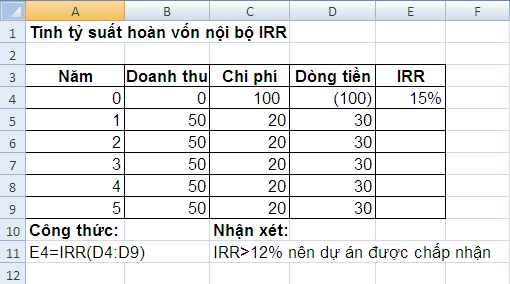
     Ví dụ 3.15: Một dự án đầu tư tính đến thời điểm dự án bắt đầu đi vào hoạt động sản xuất là 100 triệu USD, doanh thu hàng năm của dự án là 50 triệu USD.
     Chi phí hàng năm là 20 triệu USD, đời của dự án là 5 năm. Hãy xác định tỷ suất hoàn vốn nội bộ biết lãi suất vay dài hạn là 12%/năm.
     Giải: Sử dụng hàm IRR xác định tỷ suất hoàn vốn nội bộ như sau:


     6. CÁC HÀM TÍNH GIÁ TRỊ ĐẦU TƯ CHỨNG KHOÁN
     Đầu tư vào chứng khoán cũng là một lĩnh vực đầu tư tài chính hết sức quan trọng của doanh nghiệp. Chính vì thế việc tính toán lãi suất đầu tư chứng khoán là hết sức cần thiết.    
     Để việc tính toán đơn giản, nhanh chóng và chính xác hơn Excel cung cấp một số hàm tính toán giá trị đầu tư như hàm ACCRINTM, INTRATE, RECEIVED…
     Các tham số ngày tháng của các hàm tính giá trị chứng khoán trong Excel đều được đưa vào dưới dạng một chuỗi số tuần tự. Để đổi ngày tháng ra chuỗi số tuần tự ta nên dùng hàm DATE(year,month, day).
     6.1 Hàm ACCRINTM (Accrued Interest at Maturity)
     - Tính lãi gộp cho một chứng khoán trả vào ngày tới hạn

     - Cú pháp: = ACCRINTM(issue, maturity, rate, par, basis)
     Trong đó:
     + issue là ngày phát hành
     + maturity là ngày tới hạn
     + rate là tỷ suất của cuốn phiếu
     + par là giá trị mỗi cuốn phiếu. Nếu bỏ qua Excel sẽ gán là $1000
     + basis là số ngày cơ sở. Nếu basis = 0 thì năm có 360 ngày, basis = 1 thì năm có 365 ngày.
     Ví dụ: Tính lãi gộp cho một trái phiếu kho bạc phát hành ngày 15/02/2005 và ngày tới hạn là 18/03/2006 có tỷ suất là 4%/năm và giá trị cuốn phiếu là 1000$. (tính một năm có 365 ngày).
     Sử dụng hàm ACCRINTM
     =ACCRINTM("02/15/05","03/18/06",0.04,1000,1)
     = 43.397 $
     6.2 Hàm INTRATE (Interest Rate)
     - Tính lãi suât của một chứng khoán được đầu tư hết.
     - Cú pháp:
     =INTRATE(settlement, maturity, investment, redemption, basis)
    Trong đó:
     + settlement là ngày thanh toán
     + maturity là ngày tới hạn
     + investment khoản tiền đầu tư
     + redemption là khoản tiền thu được vào ngày tới hạn
     + basis là số ngày cơ sở
     Chú ý: Cần phân biệt giữa ngày thanh toán và ngày tới hạn. Nếu có một trái phiếu chính phủ có thời hạn là 5 năm được phát hành ngày 01/04/2000 và 1 tháng sau thì có người mua chứng khoán này thì ngày thanh toán là 01/05/2000 và ngày tới hạn là 01/04/2005.
     Ví dụ: Tính lãi suất cho một chứng khoán có ngày thanh toán là 01/02/2005, ngày tới hạn là 18/06/2006, tiền đầu tư là 10 000$, tiền thu được là 12 000$, cơ sở là 0.
     Sử dụng hàm INTRATE ta tính được lãi suất như sau:
     =INTRATE("02/01/05","06/18/06",10000,12000,0)
     =0.145
     6.3 Hàm RECEIVED
     - Tính số tiền thu được vào ngày tới hạn của một chứng khoán được đầu tư hết.
     - Cú pháp:
     =RECEIVED(settlement, maturity, investment, discount, basis)
     Trong đó: discount là tỷ suất chiết khấu, các tham số khác tương tự hàm INTRATE
     Ví dụ: Tính số tiền thu được vào ngày tới hạn của một tín phiếu kho bạc được đầu tư hết có ngày thanh toán là 18/05/2004, ngày tới hạn là 18/07/2006, tiền đầu tư là 20 000$, tỷ suất chiết khấu là 5.85%, cơ sở là 1.
     Sử dụng hàm RECEIVED ta có:
     =RECEIVED("05/18/04","07/18/06",20000,5.85%,1)
     =22 900.6$
     6.4 Hàm DISC (Discount)
     - Tính tỷ suất chiết khấu của một chứng khoán.
     - Cú pháp: =DISC(settlement, maturity, pr, redemption, basis)
     Trong đó:
     + pr là giá trị mỗi 100$ mệnh giá của chứng khoán
     + redemption là giá trị phải trả cho mỗi chứng khoán 100$
     + các tham số khác tương tự như ở trên
     Ví dụ: Tính tỷ suất chiết khấu cho một trái phiếu được mua lại ngày 12/05/2005 có ngày tới hạn là 19/05/2006, mua 96.18$ cho mệnh giá 100$, giá trị phải trả là 100$.
     Sử dụng hàm DISC ta có:
     =DISC("05/12/05","05/19/06",96.18,100,1)
     =0.037

Khóa ô có công thức trong Excel

     Bạn có một file Excel muốn gửi cho các bộ phận khác, nhưng trong đó có công thức do bạn thiết lập và không muốn người khác chỉnh sửa hoặc bạn muốn ẩn công thức đi. Excel cung cấp công cụ để thực hiện yêu cầu của bạn:
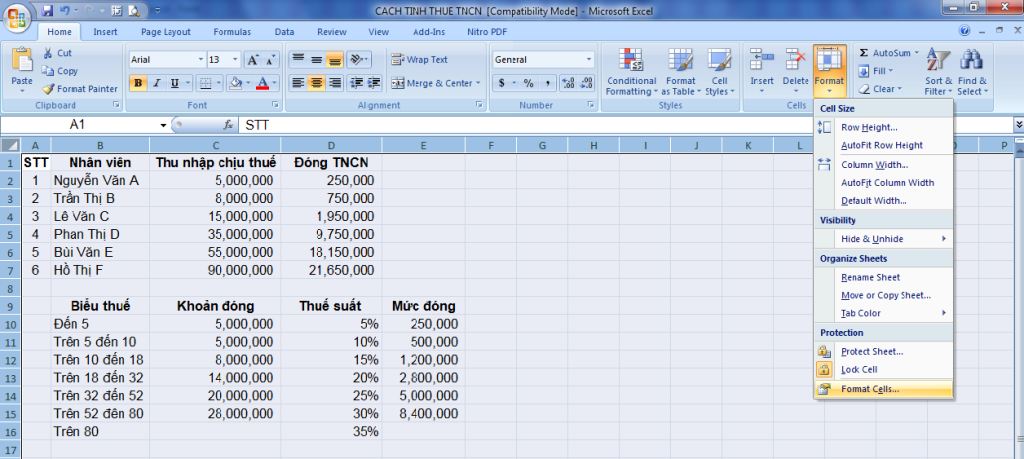
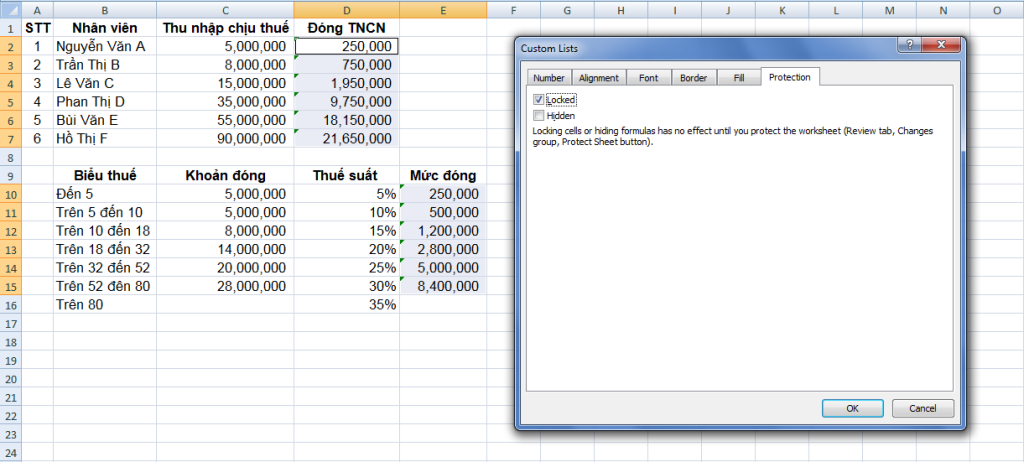
     Giả sử bạn có một file Excel tính thuế TNCN như sau:


     Sau khi đã thiết lập xong công thức ở mục Đóng thuế TNCNMức đóng, bạn tuần tự thực hiện theo các bước sau:
     * Bước 1: Nhắp chọn toàn bộ bảng tính (bằng cách nhắp vào phần giao giữa dòng và cột).
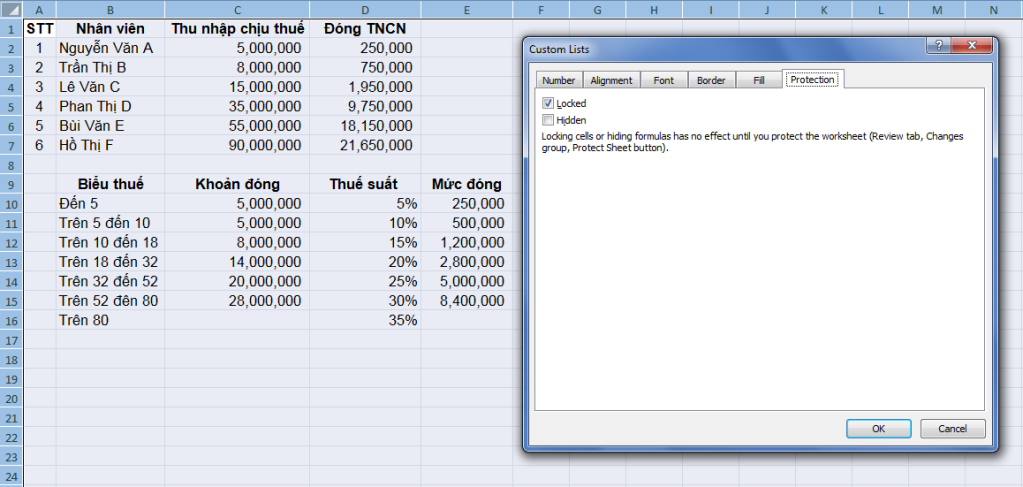
    * Bước 2:  Chọn menu Home --> Format --> Format Cells... --> Protection --> Nhắp bỏ chọn Locked --> OK (xem hình)


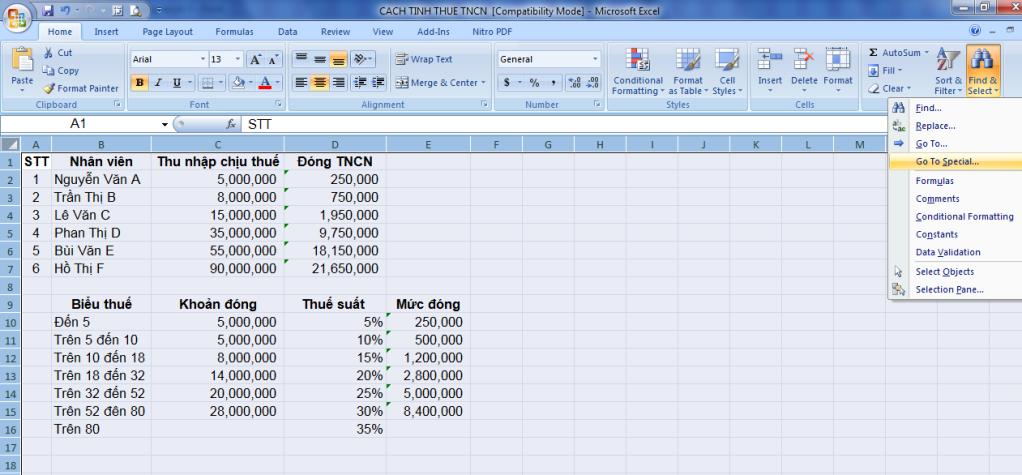
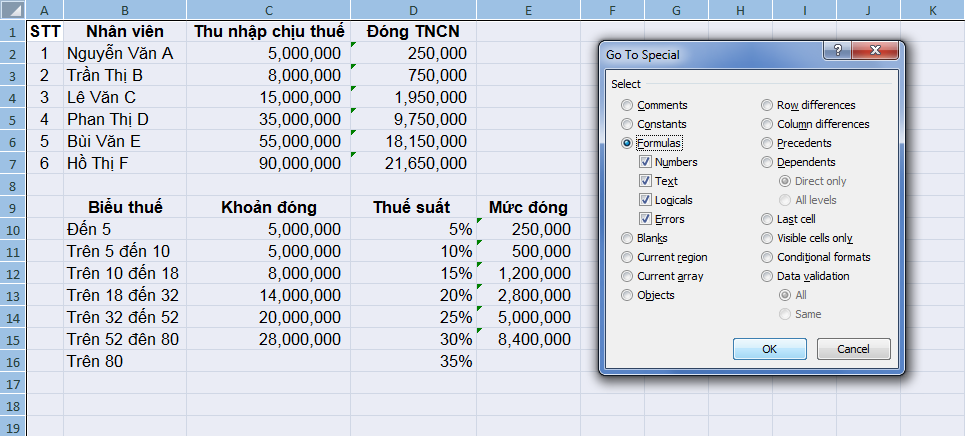
     * Bước 3: Cũng menu Home --> Find & Seclect --> Go to Special... (hoặc Ctrl + G --> Special) --> Formulas --> OK (xem hình)


     * Bước 4: Sau khi nhắp chọn OK ta sẽ thấy các ô có công thức sẽ được chọn. "Giữ nguyên hiện trường" không nhắp chọn vào bất kỳ ô nào trong bảng tính, tiếp tục chọn Format --> Format Cell --> Nhắp chọn Locked (nếu muốn ẩn công thức thì chọn Hidden) --> OK (xem hình)


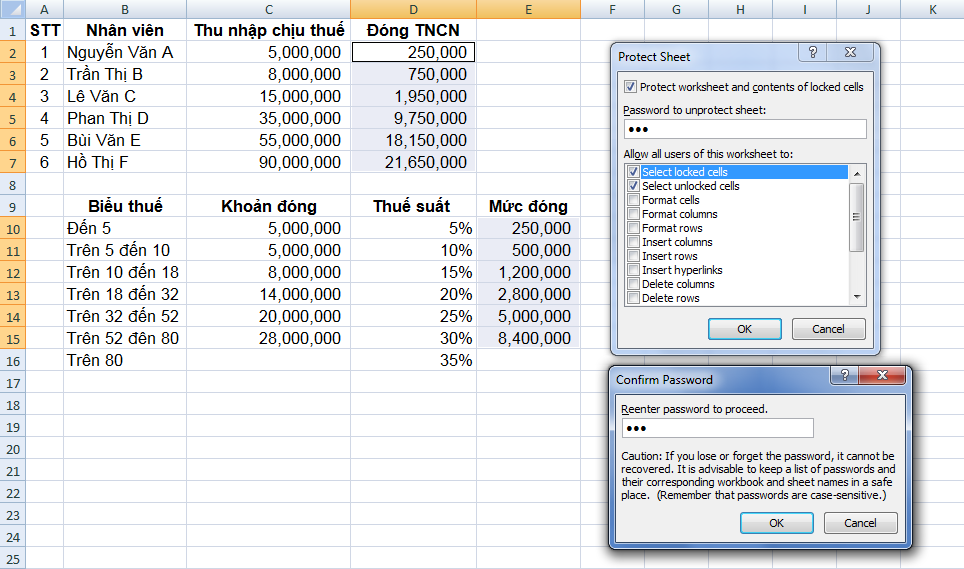
     * Bước 5: Vào tiếp Format --> Protect Sheet.. --> Xuất hiện thông báo nhập Password như hình dưới:


     Nhập Password --> OK xuất hiện bản thông báo nhập lại Password. Đánh lại Password --> OK. Mục đích của bước này là khóa các ô có công thức đã được chọn ở bước trên.
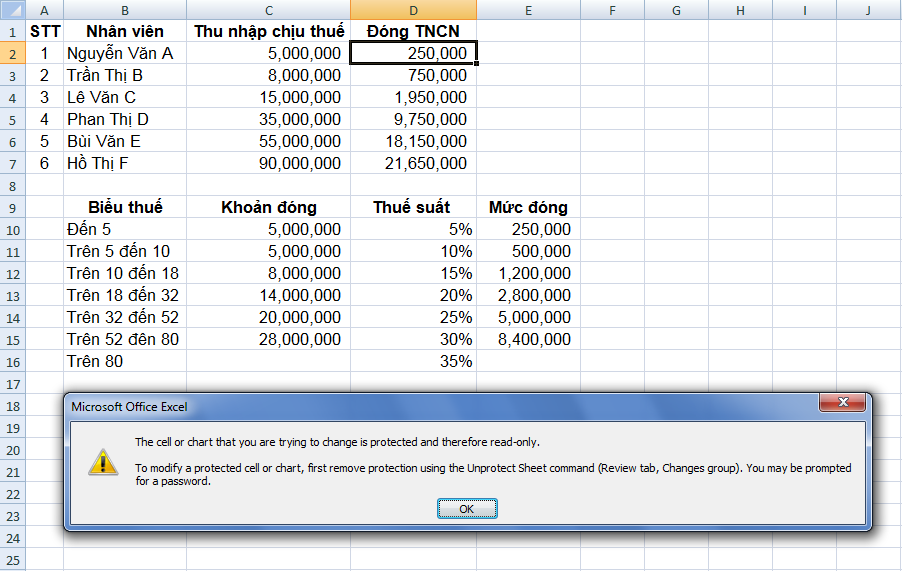
     * Vậy là xong, để kiểm tra kết quả, bạn nhắp chọn vào ô có công thức và thử chỉnh sửa sẽ xuất hiện thông báo:


    * Thông báo cho thấy những ô có công thức đã được bảo vệ và không cho chỉnh sửa. Nhưng các ô khác vẫn chỉnh sửa được bình thường. 
     * Để gở bỏ bảo vệ, bạn vào Format --> Unprotect Sheet.. --> Nhập Password đã thiết lập trước đó --> OK.

Thay đổi font mặc định Excel

     Khi mở mới Excel 2007 hoặc 2010 font chữ mặc định của Excel là Calibri. Font chữ này trông không được đẹp khi gõ tiếng Việt. Để thay đổi font chữ mặc định của Excel ta làm như sau:


     > Đầu tiên nhắp chuột vào biểu tượng hình tròn có bốn cửa sổ ở phía trên cùng góc trá của Excel sẽ hiện lên bảng như hình trên.
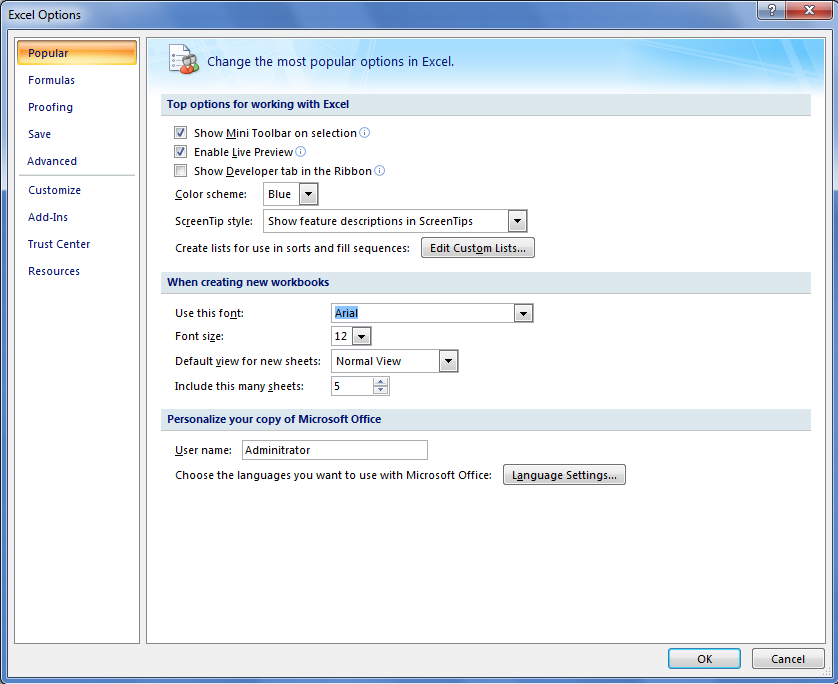
     > Tiếp theo nhắp chuột vào Excel Option sẽ xuất hiện thông báo sau:


     > Nhắp vào chức năng Popular, ở phần "When creating new workbooks", nhìn vào chữ "Use this font" nhắp chọn font cần thiết lập (ở đây tôi chọn font Arial), nhấn OK để hoàn thành.
     Như vậy là ta đã hoàn thành việc thay đổi font mặc định của Excel. Thoát khỏi Excel và mởi mới lại sẽ thấy được thay đổi khi nhìn vào menu Font.

Cách xuống dòng trong ô Excel

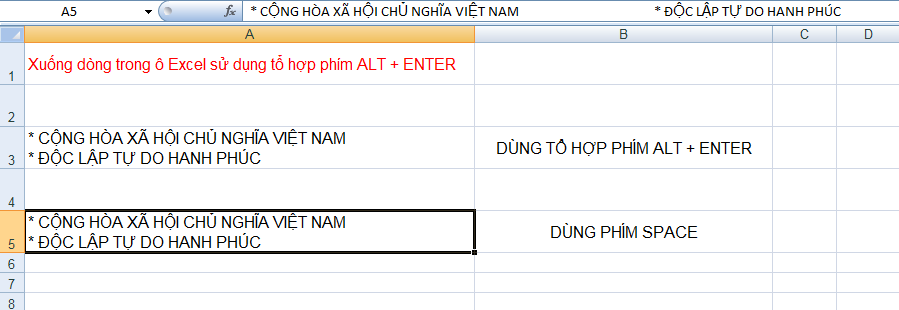
     Trong Word để xuống dòng ta chỉ việc nhấn Enter, thế nhưng trong Excel khi đang đánh văn bản trong một ô chúng ta không thể nhấn Enter để xuống dòng được mà sẽ chuyển sang ô khác. Một thủ thuật rất đơn giản để xuống dòng trong Excel là sử dụng tổ hợp phím ALT + ENTER.


     Một thủ thuật khác cũng có thể giúp ta xuống dòng trong Excel là sử dụng phím SPACE (khoảng cách) bằng cách nhấn phím SPACE nhiều lần cho đến khi dòng chữ cần muốn xuống dòng chạy hết ô. Tuy nhiên, với cách này nếu ta thay đổi độ rộng của ô thì sẽ mất tác dụng.


     Nhìn vào hai hình có thể thấy việc sử dụng tổ hợp phím ALT + ENTER giúp xuống dòng trong ô Excel mà không phụ thuộc vào độ rộng của ô còn thủ thuật phím SPACE chỉ là giải pháp linh động và phụ thuộc vào độ rộng của ô trong Excel.
     Tóm lại, để xuống dòng trong ô Excel ta sử dụng tổ hợp phím ALT + ENTER.

Đánh chữ nhỏ trong Excel

Trong Excel, có một chức năng khá hay mà không hẵn mấy người biết đó là chức năng Superscript và chức năng Subscript.
- Chức năng Superscript được dùng khi ta muốn hiển thị chữ nhỏ phía trên bên phải một chữ khác.
- Chức năng Subscript thì ngược lại dùng để hiển thị chữ nhỏ phía dưới bên phải một chữ khác.
Để thực hiện chức năng này trong Excel ta làm như sau:
- Đánh chữ cần chèn chữ nhỏ ví dụ chữ A và giữ nguyên con chuột nhấp nháy tại chữ A > Chọn nhóm menu Home > Format > Format Cells... > Font > Superscript > Đánh chữ b sẽ được Ab
- Đánh chữ cần chèn chữ nhỏ ví dụ chữ A và giữ nguyên con chuột nhấp nháy tại chữ A > Chọn nhóm menu Home > Format > Format Cells... > Font > Subscript > Đánh chữ b sẽ được Ab

Phân tích giá trị dòng tiền đều

I. Công thức & hàm tính giá trị hiện tại và tương lai của dòng tiền đều:
1. Công thức & hàm tính giá trị hiện tại của dòng tiền đều
1.1 Công thức tính giá trị của dòng tiền đều
Ký hiệu:
- A: dòng tiền đều
- PV: giá trị hiện tại của dòng tiền đều
- FV: giá trị tương lai của dòng tiền đều
- r: lãi suất / kỳ tính lãi
- n: số kỳ tình lãi
> Công thức tính giá trị hiện tại của dòng tiền (Xem bài: Phân tích giá trị hiện tại của dòng tiền)
> Công thức tính giá trị tương lai của dòng tiền (Xem bài: Phân tích giá trị tương lai của dòng tiền)
> Công thức tính giá trị hiện tại của dòng tiền đều:
PV = A * (1 - ((1 + r) ^ (-n))) / r
> Công thức tính giá trị tương lai của dòng tiền đều:
FV = A * (((1 + r) ^ n) - 1) / r
1.2 Hàm Excel tính giá trị của dòng tiền đều
1.2.1 Tính giá trị hiện tại của dòng tiền đều sử dụng hàm PV của Excel:
 * Cú pháp:
= - PV(rate, nper, pmt, [fv], type)
* Trong đó:
- PV: giá trị hiện tại của dòng tiền
- rate: lãi suất / kỳ tính lãi = r
- nper: số kỳ tính lãi = n
- pmt: dòng tiền đều = A
- fv: giá trị tương lai của dòng tiền
- Type: mặc định = 0 - tính lãi cuối kỳ, nếu nhập = 1 - tính lãi đầu kỳ
1.2.2 Tính giá trị tương lai của dòng tiền đều sử dụng hàm FV của excel:
* Cú pháp:
= -FV(rate, nper, pmt, [pv], type)
* Trong đó: 
- FV: giá trị tương lai của dòng tiền
- pv: giá trị hiện tại của dòng tiền
- Các tham số khác tương tự hàm PV
II. Bài toán: Một người mỗi năm gửi vào ngân hàng 20 triệu đồng và gửi trong 5 năm, lãi suất tiền gửi 14%/năm. Hỏi giá trị hiện tại và tương lai của dòng tiền đều là bao nhiêu?


III. Giải:
1. Nhập dữ liệu như hình trên (trừ những phần bôi màu)
2. Phân tích giá trị hiện tại và tương lai của dòng tiền đều sử dụng đường thời gian
2.1 Tính giá trị hiện tại:
- Tại ô B11 nhập công thức =B10/((1+$B$5)^B9) và copy công thức sang các ô C11:G11
- Tại ô B12 nhập công thức =Sum(B11:G11)
2.2 Tính giá trị tương lai:
- Tại ô B13 nhập công thức =B10*(1+$B$5)^($G$9-B9) và copy công thức sang các ô C13:G13
- Tại ô G14 nhập công thức =Sum(C13:G13)
3. Phân tích giá trị hiện tại và tương lai của dòng tiền đều sử dụng công thức toán học
- Tính giá trị hiện tại: tại ô B17 nhập công thức =B4*(1-((1+B5)^(-B6)))/B5
- Tính giá trị tương lai: tại ô B18 nhập công thức =B4*(((1+B5)^B6)-1)/B5
4. Phân tích giá trị hiện tại và tương lai của dòng tiền đều sử dụng hàm PV và FV của Excel
- Sử dụng hàm PV tính giá trị hiện tại: tại ô B21 nhập công thức =-PV(B5,B6,B4,0)
- Sử dụng hàm FV tính giá trị tương lai: tại ô B22 nhập công thức =-FV(B5,B6,B4,0)
IV. Nhận xét: Dù sử dụng đường thời gian hay công thức hay hàm của Excel đều cho ta một kết quả như nhau, nhưng rõ ràng việc sử dụng 2 hàm PV và FV sẽ giúp việc giải bài toán trở nên đơn giản và nhanh hơn so với 2 phương pháp còn lại.

Phân tích giá trị tương lai của dòng tiền

Công thức & hàm tính giá trị tương lai của dòng tiền: 
1. Công thức tính giá trị tương lai của dòng tiền: 
- Ký hiệu: 
+ FV: giá trị tương lai của dòng tiền 
+ PV: giá trị hiện tại của dòng tiền 
+ r: lãi xuất / kỳ tính lãi 
+ n: số kỳ tính lãi 
- Công thức: 
FV = PV * (1 + r) ^ n 
2. Tính giá trị tương lai của dòng tiền bằng hàm FV (Future Value) của Excel 
- Cú pháp:
=FV(rate,nper,pmt,[pv],[type]) 
- Trong đó: 
+ rate: lãi suất / kỳ tính lãi 
+ nper: số kỳ tính lãi 
+ pmt (tạm thời bỏ qua sẽ đề cập đến ở phần khác có liên quan) 
+ PV: giá trị hiện tại của dòng tiền 
+ type: mặc định là 0 – thanh toán cuối kỳ, nếu nhập 1 – thanh toán đầu kỳ 
Bài toán: Một người có 100 triệu đồng, giả sử lãi xuất tiền gửi ngân hàng 14%/năm. Hỏi 100 triệu đồng sẽ tương đương số tiền bao nhiêu sau 5 năm? 
Giải: Chúng ta sẽ tính giá trị tương lai của dòng tiền theo 3 cách:
- Cách 1: Tính giá trị tương lai của dòng tiền sử dụng đường thời gian (Time line) 
- Cách 2: Tính giá trị tương lai của dòng tiền sử dụng công thức toán học 
- Cách 3: Tính giá trị tương lai của dòng tiền sử dụng hàm FV (Future Value) của Excel 
Bảng tính giá trị tương lai của dòng tiền:


Nhập dữ liệu theo hình vẽ những phần không bôi vàng, sau đó:
1. Tính giá trị tương lai của dòng tiền sử dụng đường thời gian: tại ô B11 nhập công thức =B10*(1+$B$5)^($G$9-B9) và copy công thức sang các ô C11:G11. Tại ô G12 nhập công thức =Sum(B11:G11) 
2. Tính giá trị tương lai của dòng tiền sử dụng công thức toán học: tại ô B15 nhập công thức =B4*(1+B5)^B6 
3. Tính giá trị tương lai của dòng tiền sử dụng hàm FV của Excel: tại ô B18 nhập công thức =FV(B5,B6,,-B4)
Nhận xét: dù tính theo cách nào đi nữa thì vẫn cho ra một đáp án, song rõ ràng việc sử dụng hàm Fcủa Excel sẽ giúp việc giải bài toán trở nên nhanh chóng và gọn gàng so với việc phải vẽ đường thời gian hay nhớ công thức tính toán giá trị tương lai.

 
Designed by: Ph@n N@m | Email: namphan305@gmail.com
To Top Page Up Page Down To Bottom Auto Scroll Stop Scroll